Metin2 PvP Açılmama, Syserr ve DLL Hataları Çözüm Rehberi (2026 Güncel)
22 Eylül 2026
Metin2 PvP sunucu açılışlarında, özellikle cuma akşamları saat 21:00 yoğunluğunda oyuncuların en sık karşılaştığı can sıkıcı durumların başında oyunun hiç açılmaması, autopatcher'ın takılması veya ekrana anlamsız hata kodlarının gelmesi gelir.
Yeni bir sunucuya girerken pack dosyalarının eksik inmesi, güncel olmayan Windows kütüphaneleri veya anti-hile yazılımlarının işletim sistemiyle çakışması bu sorunların ana kaynağıdır. Oyuna girişte yaşanan en kritik teknik hatalar ve hızlı çözüm yolları aşağıda sıralanmıştır.
1. "MSVCR100.dll", "MSVCP140.dll" ve VCRUNTIME Eksik Hataları
Oyunun başlatıcısına (launcher) tıkladığınızda hiçbir tepki vermiyorsa veya doğrudan eksik .dll uyarısı geliyorsa, sisteminizde oyunun derlendiği Visual C++ paketleri eksiktir.
- Kesin Çözüm: İnternetten tek tek şüpheli sitelerden DLL indirmek yerine Microsoft'un resmi Visual C++ Redistributable All-in-One (AIO) paketini indirip kurun.
- Kritik Detay: Bilgisayarınız 64-bit dahi olsa, Metin2 istemcilerinin büyük kısmı 32-bit çalıştığı için hem x86 hem de x64 sürümlerinin ikisini de mutlaka yüklemelisiniz.
2. "LOG Hatası" ve Bozuk Pack Sorunları
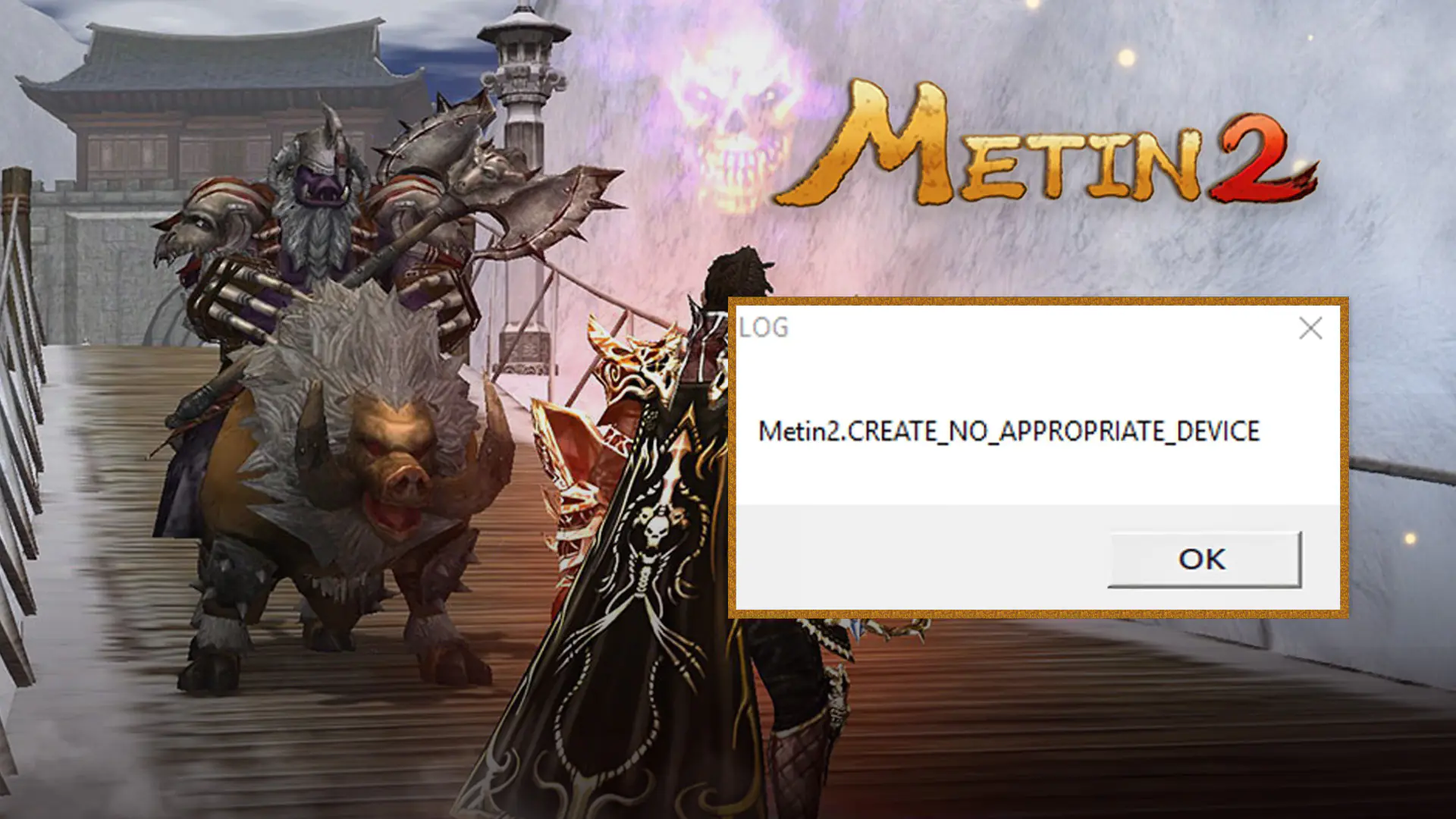
Ekrana küçük bir pencere içinde LOG başlığıyla gelen ve altında karmaşık Python/pack kodları yazan hata, oyun dosyalarının tam inmediğini gösterir.
- Otopack Onarımı: Oyun klasöründeki
autopatcher.exeyi yönetici olarak çalıştırın ve dosya taramasını baştan tamamlamasını bekleyin. - Temiz Kurulum Kuralı: Yeni bir PvP server'ı kesinlikle başka bir PvP'nin üzerine kurmayın. Her zaman temiz bir Metin2 klasörü içine kurulum yapın. Farklı sunucuların
root.epkveyalocale.epkdosyalarının çakışması anında LOG hatası üretir.
3. "Create Device Failed" & Siyah Ekran Hatası
Oyuna çift tıkladıktan sonra ekranın kararıp kalması veya Create Device Failed penceresinin çıkması tamamen ekran çözünürlüğü ve grafik bağdaştırıcı uyumsuzluğudur.
- Oyun klasöründeki config.exe (veya
metin2.cfg) dosyasını açın. - Resolution (Çözünürlük): Monitörünüzün varsayılan çözünürlüğünü seçin (örneğin 1920x1080).
- Color Depth (Renk Derinliği):
16bppseçiliyse mutlaka 32bpp yapın. - Display:
Full Screenyerine bir kez Window Mode (Pencere Modu) seçerek oyuna girmeyi deneyin. - Ekran kartı sürücünüzün (NVIDIA / AMD) güncel olduğundan emin olun.
4. UrielAC ve SVside Başlatma / Güvenlik Hataları
Güncel 1-99 ve orta emek projelerin çoğunda kullanılan harici anti-hile yazılımları, Windows güvenlik katmanlarıyla çakışabilir.
| Hata / Durum | Olası Neden | Uygulanacak Çözüm |
|---|---|---|
| UrielAC Driver Failed | Windows Çekirdek Yalıtım engeli | Windows Güvenliği > Cihaz Güvenliği > Çekirdek Yalıtım'ı kapatıp PC'yi yeniden başlatın. |
| Bilinmeyen Tehdit Algılandı | Defender yanlış pozitif (False-Positive) | Oyun klasörünü Windows Defender'da "Dışlananlar / İstisnalar" listesine ekleyin. |
| Sanal Makine Hatası | Hyper-V veya Vanguard/Faceit çakışması | Arka planda çalışan sanal makine yazılımlarını ve diğer anti-hile servislerini kapatın. |
5. syserr.txt Dosyasını İnceleme
Eğer yukarıdaki adımlara rağmen oyun kapanıyorsa, oyun klasörünün en altında oluşan syserr.txt dosyasını Not Defteri ile açın.
- Metin belgesinin en altındaki son 3 satır, oyunun tam olarak hangi kaplama, ses veya Python dosyasında kilitlendiğini doğrudan yazar.
- Bu satırları kopyalayarak sunucunun teknik destek Discord kanalındaki yetkililere iletmeniz sorunun dakikalar içinde çözülmesini sağlar.
Sorunsuz altyapıya ve aktif destek ekibine sahip bu haftanın projelerine göz atmak için Bu Hafta Açılacak Serverlar sayfamızı ziyaret edebilirsiniz.